ما الذي يمكنك نقله معك
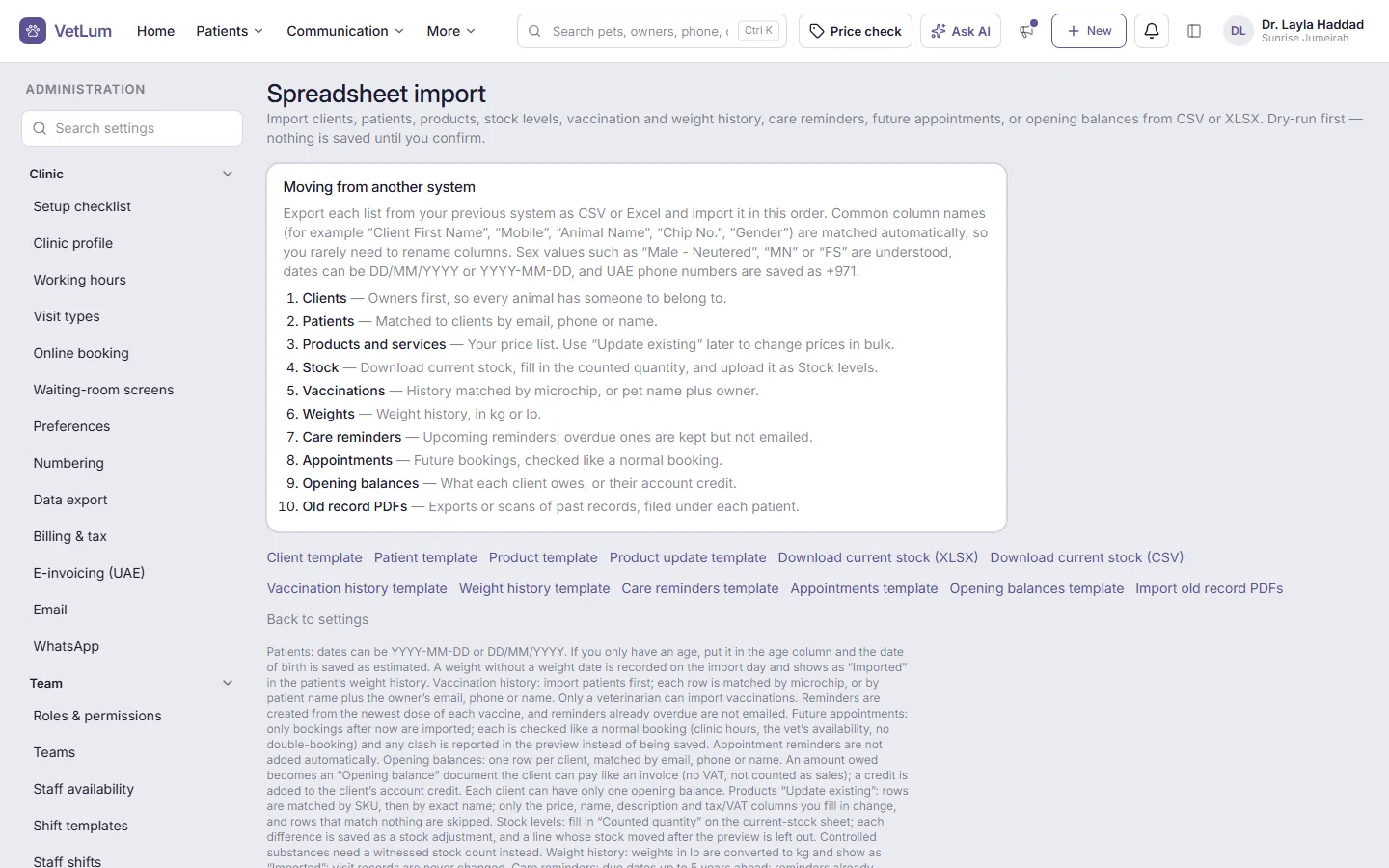
إن كان نظامك الحالي يصدّر جداول بيانات، فبإمكانك الانتقال. يستورد VetLum ملفات CSV وXLSX، قائمةً بعد قائمة:
- العملاء والمرضى
- المنتجات والخدمات مع الأسعار والضريبة
- كميات المخزون
- تاريخ اللقاحات والأوزان
- تذكيرات الرعاية والمواعيد القادمة
- الأرصدة الافتتاحية
- ملفات السجلات القديمة بصيغة PDF
كيف يتم الانتقال
- صدّر بياناتك من نظامك القديميكفي جدول بيانات لكل قائمة. تجد القوالب في صفحة الاستيراد. اترك نوع الاستيراد على Detect automatically فيتعرّف الذكاء الاصطناعي على نوع الملف ويطابق كل عمود، ثم تراجع اختياراته قبل حفظ أي شيء. لا يرى إلا أسماء الأعمدة ونوع القيم فيها، لا بيانات عملائك. ويمكن كتابة التواريخ بصيغة DD/MM/YYYY أو YYYY-MM-DD، وتُحفظ أرقام الهواتف الإماراتية بصيغة +971.
- استورد بالترتيب المقترحالعملاء، ثم المرضى، ثم المنتجات والخدمات، فكميات المخزون، فاللقاحات، فالأوزان، فتذكيرات الرعاية، فالمواعيد، فالأرصدة الافتتاحية، وأخيرًا ملفات السجلات القديمة.
- عاين قبل حفظ أي شيءتعرض التجربة الأولية ما سيُنشأ، مع أمثلة على الأخطاء والصفوف المتجاوزة لتصحيحها أولًا. لا يُحفظ شيء حتى تؤكد.
- انقل السجلات القديمةارفع ملفات PDF المصدَّرة أو الممسوحة ضوئيًا. يُربط كل ملف بالمريض عبر رقم الشريحة في اسم الملف، أو عبر رقم هاتف المالك الإماراتي مع اسم الحيوان، مثل Luna 0501234567.pdf.
- تابع تسلسل أرقامكحدّد الرقم التالي للعملاء والمرضى لتستمر السجلات الجديدة من حيث توقف نظامك القديم. الأرقام تتقدّم فقط، فلا يُعاد استخدامها.
صف لكل حيوان؟ لا مشكلة
تصدّر أنظمة كثيرة صفًا لكل حيوان، مع تكرار بيانات المالك في كل صف. اختر نوع الاستيراد Clients and patients (one row per pet)، فيجمع VetLum الصفوف حسب المالك: بالبريد الإلكتروني، ثم الهاتف، ثم الاسم الكامل. يصبح كل مالك عميلًا واحدًا، ويضيف كل صف حيوانًا. وإن كان المالك موجودًا مسبقًا، يُضاف الحيوان إليه. وتعرض المعاينة عدد العملاء الجدد الذين سيُنشؤون.
وإن كان اسم المالك في عمود واحد، فاربطه بحقل Full name: تُحذف الألقاب مثل Mr وMrs وDr، ويُقسَّم الاسم تلقائيًا.
إن بدا شيء غير صحيح
افتح عملية الاستيراد واضغط Undo this import. تُؤرشَف السجلات التي أنشأها الاستيراد من عملاء ومرضى ولا تُحذف، ويُحتفظ بكل ما له زيارات أو فواتير أو تاريخ آخر مع ذكر السبب. ولتصحيح أسماء العملاء بعد الاستيراد، أعد استيراد القائمة بخيار Update existing، وستعرض المعاينة كل تغيير قبل حفظه.
نساعدك في الانتقال
تفضّل أن نتولى الأمر؟ أرسل ملفاتك إلى info@vetlum.com وسنستوردها معك، ثم نرافق فريقك في الإعداد. كما تتضمن المنصة أدلة خطوة بخطوة مع صور للشاشات.
نصيحة عملية: استورد العملاء والحيوانات والتاريخ أولًا، وراجع بعض المرضى المعروفين لديك، ثم أدخل المواعيد بدءًا من تاريخ التشغيل، والأرصدة الافتتاحية عند إغلاق النظام القديم. اطّلع أيضًا على ما يقدّمه VetLum لعيادات الإمارات.